

Blog
Jak správně upravovat texty v Elementoru: Manuál pro majitele webu

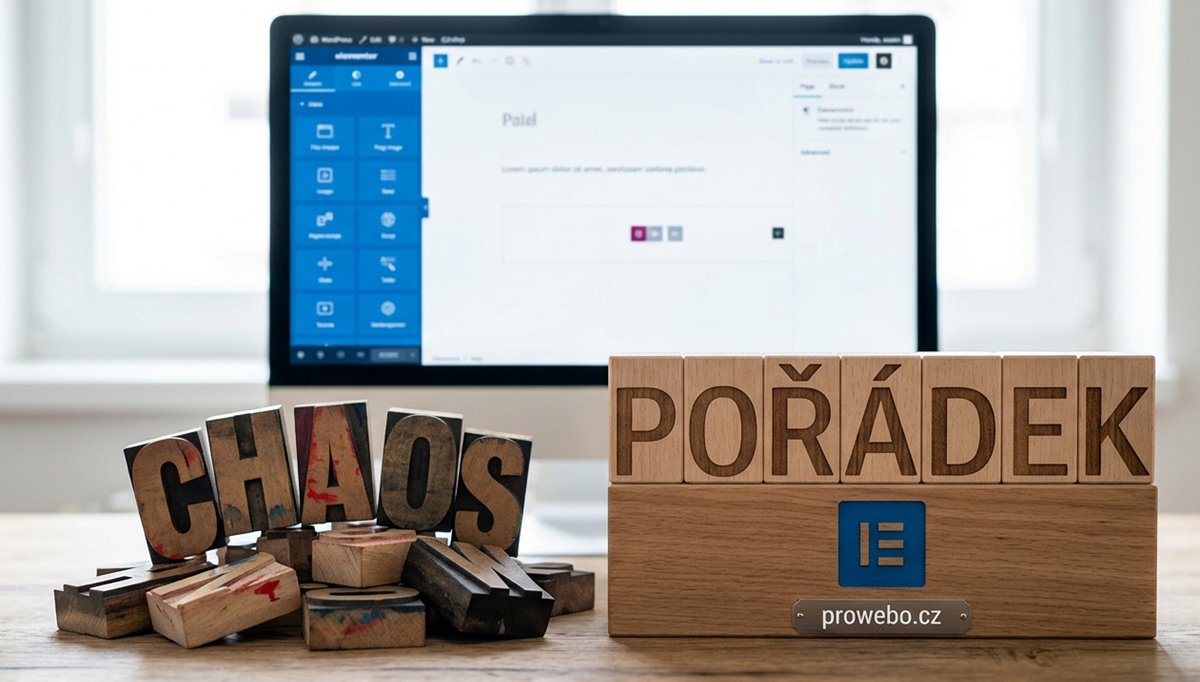
Většinu projektů pro své klienty stavím jako weby na WordPressu ve spojení s editorem Elementor. Právě proto je pro mě úprava textu v Elementoru tématem, které s klienty řeším nejčastěji. Tento editor je uživatelsky nejpřívětivější cestou k profesionálnímu webu, který si můžete sami spravovat, aniž byste museli umět programovat.
Mít web na Elementoru vám dává obrovskou svobodu měnit obsah prakticky kdykoliv. Jenže web není Word. Zatímco v textovém dokumentu se drobné chyby ztratí, na webu může nesprávné vkládání textu způsobit, že se stránka bude špatně zobrazovat na mobilech nebo se bude zbytečně pomalu načítat.
Pokud už víte, co chcete psát (pokud ne, mrkněte na můj starší článek o copywritingu, pojďme si ukázat, jak to do Elementoru vložit technicky správně.
1. Zlaté pravidlo: Zapomeňte na prosté Ctrl+C a Ctrl+V
Tohle je nejčastější chyba, kterou s klienty řeším. Když zkopírujete text z Wordu, Google Dokumentů nebo jiného webu, kopírujete s ním i „neviditelný kód“ (styly, barvy, velikosti písma). Ten se pak „pere“ s profesionálním nastavením vašeho webu a výsledek vypadá pokaždé jinak.
Jak to dělat správně:
- Používejte klávesovou zkratku Ctrl + Shift + V (na Macu Cmd + Shift + V). Tím vložíte pouze čistý text bez balastu.
- Stylizaci (tučné písmo, seznamy) pak proveďte až přímo v editoru Elementoru.
2. Nadpis není jen „větší text“
V Elementoru máte dva základní nástroje: Nadpis (Heading) a Textový editor.
- Nadpis: Používejte pro klíčové titulky sekcí. Nezapomeňte hlídat hierarchii (H1 je jen jeden hlavní na stránce, pak následují H2 a H3). Je to kriticky důležité pro SEO optimalizaci, aby Google pochopil, o čem váš web je.
- Textový editor: Pro všechny běžné odstavce a delší texty.
Tip: Nikdy neřešte velikost písma nebo barvu přímo v nastavení konkrétního bloku. Váš web má ode mě nastavené tzv. Globální styly. Díky nim vypadají všechny nadpisy a texty na celém webu jednotně a profesionálně.
3. Pozor na „skákající“ mezery
Divíte se, proč je někdy mezi odstavci obří mezera a jindy ne?
- Enter: Ukončí odstavec a vytvoří standardní mezeru, kterou má web definovanou.
- Shift + Enter: Pouze skočí na nový řádek v rámci stejného odstavce (bez mezery).
Pro čitelnost na webu doporučuji texty raději kouskovat klasickým Enterem. Dlouhé bloky textu se na obrazovce špatně čtou.
 4. Odkazy: Nepouštějte si návštěvníky z webu
Když v textu odkazujete na jinou stránku, zamyslete se, kam vede:
- Odkaz v rámci vašeho webu: Nechte ho otevřít ve stejném okně.
- Odkaz na cizí web: V nastavení odkazu (ikona ozubeného kolečka) zaškrtněte „Otevřít v novém okně“. Nechcete, aby návštěvník váš web opustil a už se nevrátil.
5. Kontrola na mobilu je povinnost
Elementor vám dovoluje přepnout zobrazení na mobil (ikona vlevo dole v editačním panelu). Vždy po úpravě textu zkontrolujte, zda nadpis není na mobilu příliš velký nebo zda text není „nalepený“ na okraji displeje. To, co vypadá dobře na monitoru, může být na telefonu nečitelné.
Shrnutí pro vaši příští úpravu:
- Vkládejte text přes Ctrl + Shift + V.
- Dodržujte hierarchii nadpisů (H2, H3) – pomůžete tím svému SEO.
- Neměňte barvy a fonty u každého slova – držte se jednotného designu webu.
- Zkontrolujte výsledek na mobilu.
Úprava textu v Elementoru někdy umí potrápit. Pokud na pravidelné úpravy nemáte čas nebo se chcete soustředit jen na své podnikání, rád se o vše postarám v rámci odborné správy a servisu webu. Často je jednodušší nechat techniku na odborníkovi a mít klid na práci.